Como não poderíamos deixar passar, o MKT do Sistema criou
uma peça para destacar o “Dia do Trânsito”, Criação: Robério Eloy, Fred Araújo,
Tatianna Maria e Gustavo Medeiros.
segunda-feira, 24 de setembro de 2012
Dia do Trânsito
Natureza
Neste fim de semana fizemos uma ação no 15º Batalhão do
Exercito aqui no bairro de Cruz das Armas, em João Pessoa | PB, lá existe uma
reserva de mata bastante conservada, e eu acabei capturando um pouquinho da
beleza deste lugar.
segunda-feira, 17 de setembro de 2012
Campanha IBOPE TV CORREIO - Agosto 2012
Olá pessoal, estas peças são da nova campanha de impressos
da TV CORREIO | REDE RECORD. Lembrando que a produção foi desenvolvida por a
pessoal que vos escreve e a minha parceira do MKT TV - Germana Samara.
sexta-feira, 31 de agosto de 2012
Anúncio | Fundação Solidariedade - A Natureza
terça-feira, 28 de agosto de 2012
Tutorial Photoshop | 02 - Mosaico Humano
Pessoal vejam neste tutorial como criar uma foto composta de várias outras mini fotos em um estilo muito parecido com mosaico.

01. Pressione Ctrl + O para abrir uma nova imagem. Neste tutorial usamos a imagem abaixo. Em seguida pressione a letra M do teclado para selecionar a Rectangular Marquee Tool.


02. Pressione a tecla Shift e desenhe uma seleção quadrada no rosto da foto escolhida para aplicar o efeito, caso precise acertar a seleção vá em Select> Transform Selection.

03. Agora vá em Image> Crop para recortar a imagem.

04. Agora iremos trabalhar as fotos que irão ser aplicadas sobre a foto anterior, pressione a letra C do teclado para selecionar a Crop Tool.

05. Com a Crop Tool selecionada vá na barra de opções da ferramenta que fica no alto da tela e defina os valores de 50 pixels para width (largura) e height(altura) como na foto abaixo (este valor pode variar de acordo com a imagem usada).

06. Agora crie uma seleção na área que queremos cortar como na foto abaixo.

07. Após posicionar a seleção na área desejada pressione Enter para recortar a imagem, isto irá gerar uma imagem de 50x50 pixels como foi definido na barra de opções da ferramenta.

08. Faça o mesmo processo na segunda foto, utilizando a Crop Tool para recortar a imagem no mesmo tamanho da imagem anterior (50x50 pixels).

09. Pressione Enter para deixar sua imagem no mesmo tamanho da imagem anterior.

10. Agora pressione Ctrl+N para criar um novo documento, defina um tamanho de 100x100 pixels e 72 dpi´s como na foto abaixo.

11. Agora pressione a letra V do teclado para selecionar a Move Tool.

12. Clique na primeira foto que foi cropada e arraste ela para cima do documento que acabamos de criar.

13. Dentro do documento posicione a imagem conforme é mostrado na imagem abaixo.

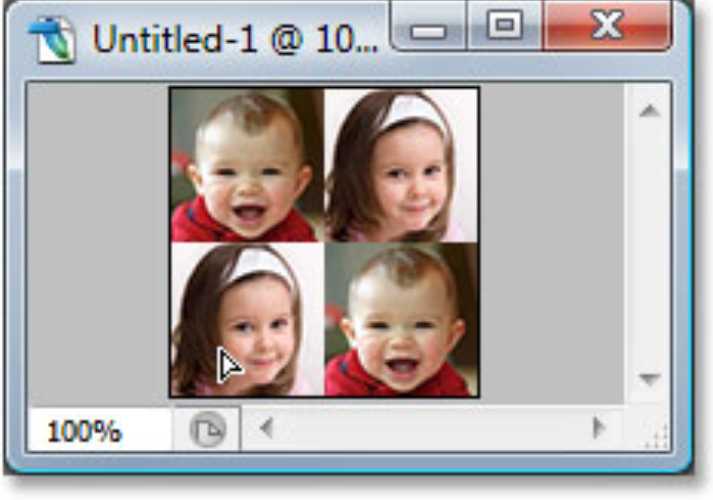
14. Depois de posicionar a foto como na foto acima, clique sobre ela com a tecla Alt pressionada e arraste uma cópia para a posição da foto abaixo.

15. Agora faça o mesmo com a segunda imagem, clique e arraste para dentro do novo documento como na foto abaixo.

16. Depois posicione a foto conforme a foto abaixo.

17. Agora pressione a tecla Alt, clique e arraste para criar uma cópia, posicione a cópia conforme a foto abaixo.

18. A sua paleta de layers nesse momento deve conter 5 layers se tudo estiver certo, ela deve estar como a da foto abaixo.

19. Clique na layer que está acima de todas as outras e pressione Ctrl+E para ir mesclando as camadas, faça isso até sobrar apenas uma camada.

20. Agora vá em Image> Adjustments> Desaturate ou pressione Ctrl+Shift+U, sua imagem deverá ficar preto e branca.

21. Agora vá em Edit> Define Pattern, dê um nome qualquer para seu pattern, neste tutorial ele irá se chamar Kids, clique em Ok.

22. Agora feche este documento e volte para a foto principal e pressione Ctrl+Shift+N para criar uma nova layer ou clique no ícone Create A New Layer no rodapé da paleta de layers.

23. Sua paleta de layers deve estar parecida com a da foto abaixo.

24. Clique na layer que acabou de ser criada e vá em Edit> Fill, na caixa que se abre , em Use escolha a opção Pattern no menu dropdown, o Pattern criado antes com o nome de Kids deve ser o último das miniaturas apresentadas na caixa de Fill, clique nele para selecionar o novo Pattern.

25. No rodapé da caixa de Fill certifique-se de que a opção Blending Options está em Normal e Opacity esteja com 100%, clique em Ok, sua layer deve ficar como a da foto abaixo.

26. Agora mude o modo de blend da layer para Overlay.

27. Ao final sua imagem ficará como a imagem abaixo, caso o Pattern fique com as cores muito intensas tente mudar o modo de blend da layer para Soft Light e mexer em sua opacidade para ajudar.

Até a próxima!
Marcadores:
Tutoriais Photoshop
segunda-feira, 9 de julho de 2012
Herói x Campeão
Herói x Campeão
Bem pessoal.
Estamos diante da comemoração dos 02 aninhos da nossa querida Totói, (para mim),
Carolina, Carol, Maria Carolina ou simplesmente Maria para os demais. Gostaria
de postar este pequeno pensamento, que recentemente não sai da minha memória. Dessa
forma estava planejando publicar um anúncio alusivo à memória do meu HERÓI, o
senhor Frederico Charles de Araújo, meu pai que também completa hoje 02 anos de
falecimento. Diante deste conflito de emoções da alegria para saudade, comecei
a refletir... Decidi não fazê-lo, pois, na minha memória o Charles como era
chamado não gostava de babação, falsidade e nem de mesmice. Ele gostava de ser reconhecido pelo seus
feitos, gostava de me ensinar como ser um profissional exemplar com um pouco de
malicia, é claro; uma pessoa melhor, porém sempre fazendo o certo...nunca me
esqueço dos meus primeiro desenhos e as suas orientações de sempre assiná-los e
colocar as datas. Resolvi, desta forma, homenageá-lo. Para mim, da forma mais difícil: escrevendo, expondo os sentimentos e
compartilhando-os.
Não tive a
oportunidade de ter um contato diário com ele, porém todos os nossos encontros
sempre foram intensos e verdadeiros. Dificilmente tenho lembranças tristes
desses encontros. Vocês devem estar se
perguntando o porquê deste título Herói X Campeão... O Herói, acredito que já
ficou bem claro, a maioria dos filhos tem seus pais como super heróis, líderes,
exemplos... na minha situação não poderia ser diferente.
O Campeão é
referente a mim, a forma que o meu pai me tratava. Para ele, eu seria sempre o seu Campeão, não
havia tempo ruim, os problemas eram ultrapassados como paredes de papel. É
dessa forma que irei lembrá-lo sempre, meu Herói. Tenho certeza, pode até
parecer clichê, que de onde ele estiver ele estará pensado em mim como o seu
Campeão.
“Assim o Pai se torna o Filho e o Filho se torna o Pai”
Superman o Filme – 1978
domingo, 8 de julho de 2012
Tutorial Photoshop - 01 | Parede de Gelo
Pessoal este exercício é bem legal, encontrei na web, e resolvi postar para quem gosta de estar sempre buscando aprender novas técnicas e recursos do Photoshop.
01. Pressione Ctrl+N para criar um novo arquivo e defina um tamanho de 500x500 pixels com fundo transparente.
02. Agora vá em Filter> Render> Clouds (antes certifique-se de que as cores de Foreground e Background estão como preto e branco, caso não estejam basta pressionar a letra D do teclado).
03. Agora váem Filter> Render> Difference Clouds, depois de aplicar o efeito pressione Ctrl+F para repetir o filtro até que o efeito fique do jeito que lhe agrade, neste tutorial quanto mais partes claras tivermos neste efeito melhor fica.
04. Agora vám em Filter> Distort> Glass e defina os valores abaixo.
05. Sua imagem deverá ficar assim.
06. Agora pressione Ctrl+U ou váem Image> Adjustments> Hue/Saturation para abrir a caixa de Hue/Saturation e defina os valores abaixo.
07. Agora pressione Ctrl+J para duplicar a camada e mude o modo de blend da layer que acabou de ser criada para Overlay.
08. Novamente pressione Ctrl+J e mude o modo de blend da layer que acabou de ser criada para Screen e váem Filter> Blur> Gaussian Blur, defina o valor do Radius entre 2 e 5, ao final sua imagem irá ficar assim.
Até a próxima!!
03. Agora vá
05. Sua imagem deverá ficar assim.
06. Agora pressione Ctrl+U ou vá
07. Agora pressione Ctrl+J para duplicar a camada e mude o modo de blend da layer que acabou de ser criada para Overlay.
08. Novamente pressione Ctrl+J e mude o modo de blend da layer que acabou de ser criada para Screen e vá
Até a próxima!!
Marcadores:
Tutoriais Photoshop
Assinar:
Postagens (Atom)


.jpg)